

想查一款 iOS 应用以前的版本,却只在 App Store 里看到当前版本?97学习网的「iOS 历史 APP 下载」把应用搜索、历史版本记录和账户下载流程放在了同一个页面。你可以先查清 App ID 和版本 ID,再使用自己的 Apple 账户获取对应版本的下载地址。
立即体验:打开 iOS 历史 APP 下载。项目已开源:GitHub 查看源码与部署说明 ↗。
这个工具适合用在什么地方?
- 查找熟悉的旧版本。应用界面或操作方式变化后,先确认目标版本是否有记录,以及 Apple 是否仍提供对应安装包,再决定下一步。
- 排查版本差异。开发、测试或技术支持人员可以记录同一应用的不同版本编号,配合自己有权限使用的设备和账户排查问题。查到版本不代表已经复现了问题。
- 整理个人应用档案。在许可范围内保存自己账户可获取的安装包,用“应用名_版本号”区分文件;这不是面向他人的付费应用资源库。
- 为旧设备寻找线索。历史记录能帮助缩小查找范围,但旧版本是否支持某台设备,仍要核对目标包的系统要求和实际安装条件。页面展示的“当前版本要求 iOS”不能当成历史版本的兼容性结论。
如果只是重新下载自己买过或获取过的应用,建议先试 App Store 的账户应用列表。Apple 提供了重新下载应用的官方说明。需要查询历史构建编号或获取指定版本时,再使用本文的工具。
开始前,先分清三个编号
- App ID:应用在商店中的数字编号,例如微信的
414478124,用于找到这款应用。 - 版本号:人能直接读懂的版本名称,例如
8.0.78。 - 版本 ID:Apple 构建版本对应的数字编号。下载表单需要填写这个数字,不能把
8.0.78当作版本 ID。
还需要一个自己有权使用该应用的 Apple 账户。付费应用需要对应账户拥有许可;选择其他搜索地区不会改变账户的购买记录或商店归属。
网页使用:从搜索到下载
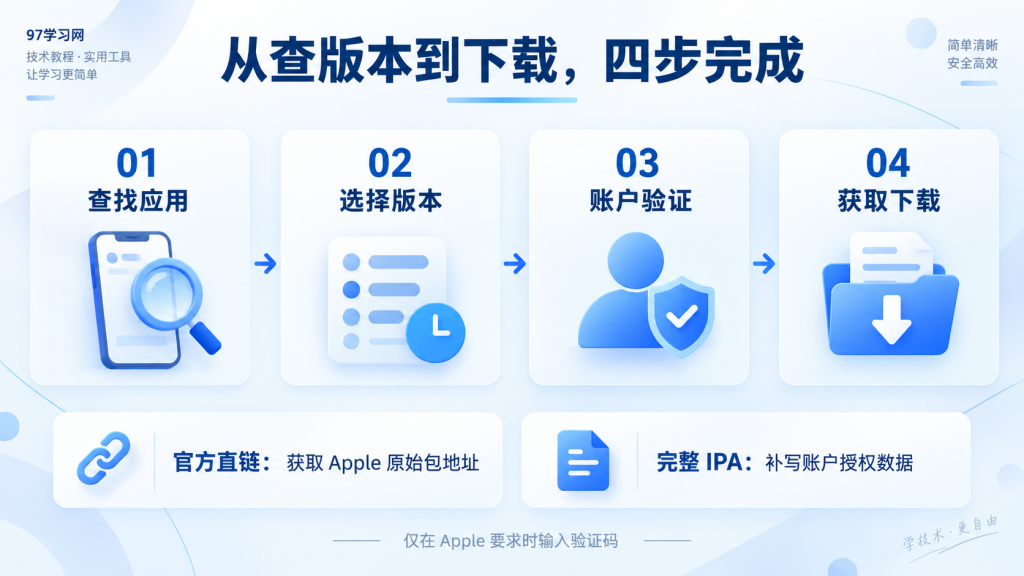
第一步:搜索应用,确认商店地区
打开工具页面,输入应用名称、数字 App ID 或 App Store 链接,选择对应的商店地区,再点击“搜索应用”。名称搜索可能返回多个相似结果,应核对应用名称、开发者和 App ID,避免选错。
搜索不到时,可以尝试完整名称或数字 App ID,也可以切换该应用上架的地区。本站网页与独立开源版的可选地区可能不同,以当前页面下拉框为准;搜索地区只影响应用查询,公开历史版本库并没有按这些地区单独划分。
第二步:筛选历史版本,带入下载表单
点击应用卡片后,会出现历史版本列表。可以按版本号或版本 ID 筛选,也可以翻页查看。找到目标记录后,点击该行“下载”,App ID 与版本 ID 会自动带入下方表单;“复制 ID”适合单独保存构建编号。
列表里的“记录时间”来自公开版本库的收录信息,不等同于官方发布日期。公开库可能缺少记录,而已收录的版本也可能不再能从 Apple 获取。
第三步:选择下载方式,提交自己的账户
确认两个编号后,选择“Apple 官方直链”或“完整 IPA”,输入自己的 Apple ID 与密码,阅读并勾选账户使用说明,点击“登录并生成下载”。系统会先尝试登录;只有 Apple 要求进一步验证时,才显示验证码输入框。收到本次登录的验证码后填写并继续。
浏览器会加密提交账户信息,下载服务需要解密后向 Apple 完成认证,因此这仍然是一次向你所使用的服务提交账户凭据的过程,并非完全在浏览器本地登录。不要把密码或验证码写在文章评论、反馈截图或 GitHub Issue 里。希望自己控制服务环境的读者,可以使用后文的 Docker 部署方式。
第四步:获取地址或保存 IPA
任务完成后,按页面提示打开下载入口或复制地址。完整 IPA 的文件名会采用应用名称和包内实际版本号,例如 应用名_版本号.ipa。完整包链接与当前浏览器会话绑定,默认一小时后失效;建议在就绪后及时保存。
下载完成不等于安装成功。浏览器保存的是文件,不能承诺点一下就安装到 iPhone。安装仍受设备系统、应用签名、账户许可及所用安装方式约束;本文不包含绕过授权或免签安装。旧版本的在线服务也可能已经停止支持。
官方直链和完整 IPA,应该选哪个?
手机阅读时,可左右滑动下表查看完整对比。
| 对比项 | Apple 官方直链 | 完整 IPA |
|---|---|---|
| 得到什么 | Apple 原始安装包地址 | 补写账户授权数据后的 IPA 文件 |
| 服务器是否保存安装包 | 不保存完整 IPA | 临时保存,默认一小时后清理 |
| 适合谁 | 知道如何后续处理原始包、希望直接从 Apple 下载的用户 | 希望下载由本工具完成授权数据处理的包的用户 |
| 文件名 | 跨站下载时以 Apple 和浏览器行为为准 | 应用名_实际版本号.ipa |
| 仍需注意 | 原始包可能还需要补写授权数据 | 仍需满足设备、签名和账户条件,不保证安装 |
官方链接在服务内存中保留约15分钟,链接自身的有效期由 Apple 决定。完整包当前上限为2GB。两种方式都不会自动购买应用,也不能通过输入一个版本 ID 获得没有许可的付费应用。
常见问题,按这个顺序排查
- 应用搜不到:先核对 App ID 和商店地区,再尝试完整名称;应用可能未在该地区上架,也可能暂时查询失败。
- 历史列表为空:看提示是“暂未收录”还是“数据源不可用”。前者可能缺少记录,后者可以稍后重试。
- 买过的应用仍失败:核对是否为当初购买的账户、账户商店是否匹配,以及目标历史版本是否仍可用。一次“未返回许可”不能直接证明账户没买过。
- 收不到验证码或认证报错:先确认账户信息、Apple 端提示和网络状态。不要连续反复提交,也不要把别次登录的验证码填进当前任务。
- 下载入口失效:检查是否超过有效期或换了浏览器。重新创建任务获取新入口,不要把完整包的私有下载链接当作永久分享链接。
- 拿到 IPA 却装不上:继续核对设备系统、目标包和安装方式。完整 IPA 处理不是“所有版本都能安装”的保证。
想自己部署?Docker 就能启动
独立开源项目包含网页、API、历史版本查询、账户验证和下载处理。安装并启动 Docker 后,在终端执行:
git clone https://github.com/zoking0808/ios_histroy_app.git
cd ios_histroy_app
docker compose up -d --build
在部署这台电脑的浏览器打开 http://localhost:8088/。项目提供 Linux amd64 与 arm64 容器构建能力;Windows、macOS 和 Linux 宿主机都需要能运行对应架构的 Linux 容器。首次构建会下载固定版本依赖,需要能访问 GitHub、镜像及依赖源。公网部署应按仓库文档配置 HTTPS 和服务域名,不要直接把本机默认地址当作公网配置。
从查清版本开始,再决定是否下载
这套工具的价值,是把“找应用、查构建、验证自己的账户、获取文件”串成一个可操作的流程。先确认你要找的是哪款应用、哪个版本,再选择适合自己的下载方式。对于旧设备或故障排查,把历史版本当作进一步验证的材料,通常比直接假定“越旧越好”更有帮助。
作者:玖柒。本文根据2026年9月20日本站界面与项目实现整理,后续以实际界面和仓库文档为准。封面及流程图为本篇生成的概念插图,不是操作结果截图。
相关资料:项目源码与使用说明 · 独立部署文档 · Apple 重新下载应用说明。上游项目与许可鸣谢见仓库。