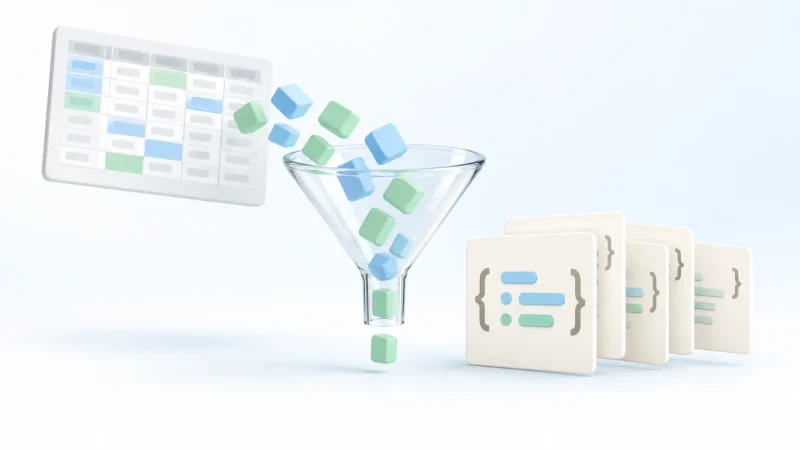


网页打开很慢,可能是主文档慢,也可能是图片、字体或接口慢。浏览器Network面板能把它们拆开看,比反复刷新更容易定位。

先捕获一次完整加载
打开开发者工具的Network,再重新加载页面。主文档通常显示为Doc或Document,图片、脚本和Fetch/XHR请求属于其他类型。筛选标签有助于缩小范围,但不要忘记被筛掉的请求仍在发生。
看时间,也看结果
检查状态码、请求域名、大小与Timing。某个请求耗时长,只是定位线索,还需要区分等待服务响应与下载资源的时间。缓存命中、网络环境和登录状态都会影响结果,比较时应尽量保持条件一致。
分享记录前去掉秘密
请求头、Cookie、查询参数和响应中可能包含身份信息。不要把完整HAR文件直接公开;先使用浏览器提供的脱敏选项并人工复查。描述问题时,通常提供资源类型、状态码和时间分段就能完成初步交流。
参考与延伸阅读
Chrome 开发者文档。本文的学习步骤和练习为本站整理;涉及具体产品或工具时,请同时核对当前版本说明。
资料查阅与编辑日期:2026年9月22日。作者:玖柒。
© 版权声明
文章版权归作者所有,未经允许请勿转载。
THE END